1. Теоретический раздел
Описание: Первый урок посвящен интерфейсу Цифрового продукта Логос Гидрогеология.
1.1. Введение
Цифровой продукт (ЦП) Логос Гидрогеология предназначен для моделирования тепломассопереноса в подземных водах с учетом переменной плотности флюидов, а также для моделирования задач поверхностного стока.
Гидрогеологические расчеты необходимы для обоснования безопасности в разных сферах человеческой деятельности:
Безопасность ядерных и радиационно-опасных объектов (ЯРОО),а также свалок твердых бытовых отходов (ТБО),промышленных водоемов-накопителей и т.д.
Геодинамическая безопасность открытых и закрытых горных выработок
Безопасность территорий при катастрофических затоплениях
На (Рис. 1.1.1) представлен пример расчетной гидрогеологической модели, подготовленной в ЦП Логос Гидрогеология.
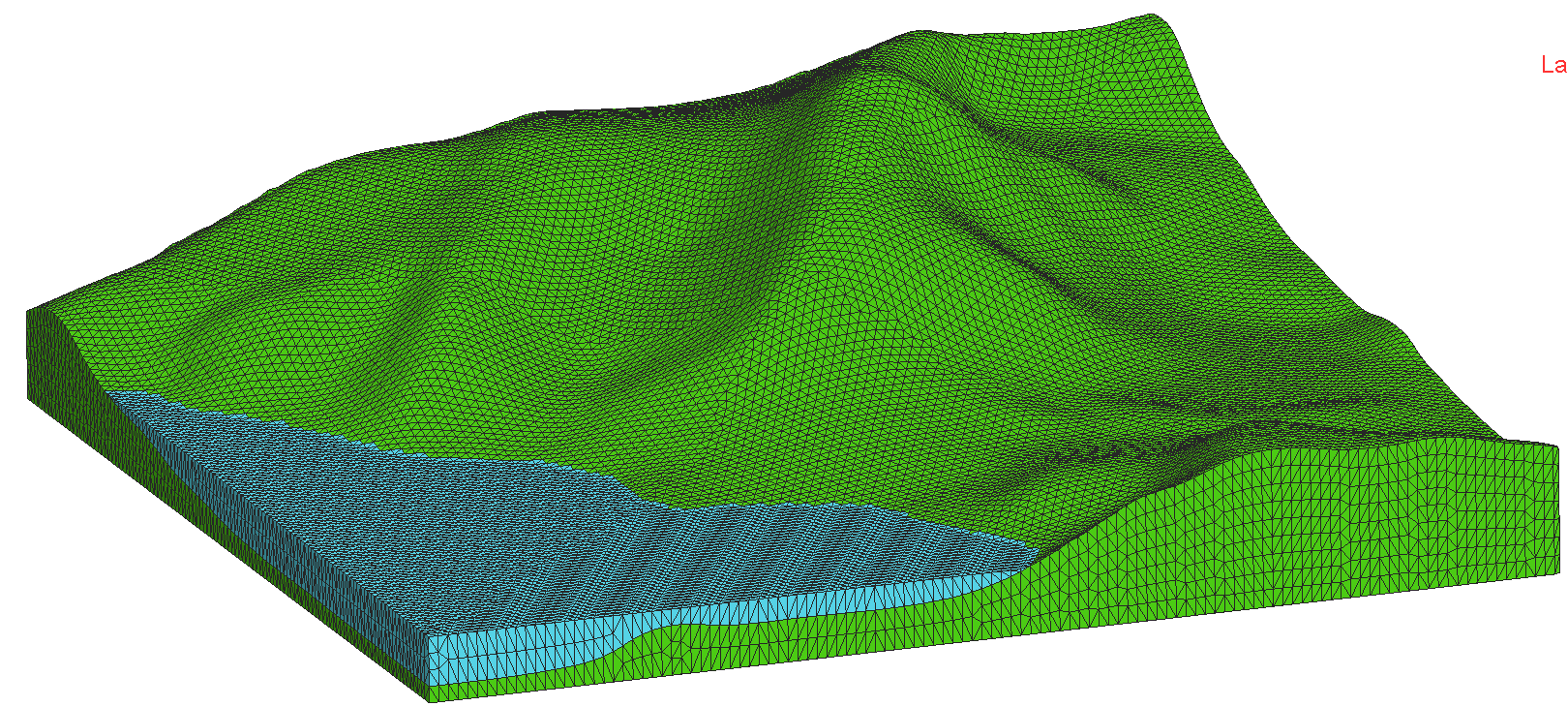
Рисунок 1.1.1 - Пример расчетной гидрогеологической модели
1.2. Препроцессор ЦП Логос Гидрогеология
Цифровой продукт состоит из двух программ – препостпроцессор и симулятор.
Препостпроцессор может работать в двух режимах:
препроцессор - режим создания и редактирования модели;
постпроцессор - режим просмотра и анализа результатов расчета.
Симулятор - это расчетное средство моделирования, входными данными для которого являются файлы препроцессора формата BIN и XML. Выходные данные симулятора (результаты моделирования) являются входными данными для постпроцессора.
Данная лекция посвящена описанию интерфейса препроцессора, который используется при подготовке и редактировании моделей. Описанию возможностей постпроцессора будет посвящена отдельная лекция.
Препроцессор - инструмент конечного пользователя для подготовки // редактирования концептуальных моделей без использования сетки:
При подготовке модели в препроцессоре пользователь выполняет следующие действия:
задание исходных данных (ИД) для моделирования. К ним относятся: геологическая модель территории, гидрогеологическая схематизация, свойства пород и «загрязнителей», протекающих в подземных водах;
разбиение модели на слои (концептуальный подход);
задание параметров калибровки;
задание настроек расчета;
задание параметров будущей сетки модели;
задание выдач, интересующих пользователя, которые после расчета будут доступны для постобработки и визуализации в постпроцессоре;
первичная валидация подготовленной концептуальной модели, которая позволяет выявить наиболее часто допускаемые пользователями ошибки (неправильно введенные данные, отсутствие необходимых данных и т.д.) до того, как подготовленная модель отправится на счет.
Интерфейс препроцессора оконный. Рабочее окно препроцессора состоит из следующих структурных элементов (Рис. 1.2.1):
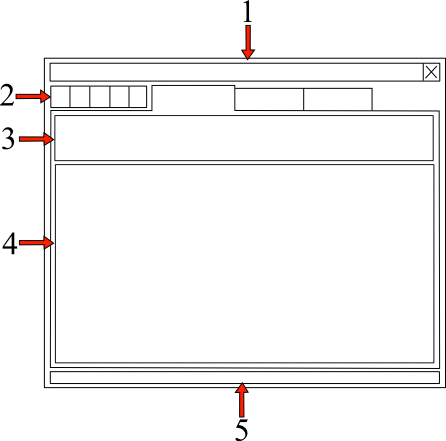
Рисунок 1.2.1 - Схема рабочего окна препроцессора
строка заголовка – отображает имя проекта, версию программы, содержит системные кнопки приложения;
панель инструментов и панель вкладок. Панель инструментов открывает доступ к основным файловым командам проекта, а также к глобальным настройкам приложения. Панель вкладок служит для перемещения по вкладкам препроцессора;
лента – содержит набор элементов управления для выбранной вкладки, т.е. является контекстно-зависимым элементом. При необходимости ленту можно скрыть;
центральное окно – отображает содержимое выбранной вкладки;
строка состояния – контекстно-зависимый элемент, набор управляющих элементов которого зависит от выбранной вкладки. В общем случае строка состояния может отображать информационные сообщения, переключатели, поля отображения данных.
Часть элементов управления обладает модульностью, то есть их можно перемещать.
1.2.1. Вкладка «Файлы»
После открытия препроцессора пользователь попадает во вкладку «Файлы». В данной вкладке расположен экран «последних проектов», который состоит из списка и таблицы «последних проектов» (Рис. 1.2.1.1). В списке приведены имена файлов. В таблице «последних проектов» представлены пиктограммы, на которых схематично нанесены основные особенности модели. При наведении курсора мыши на пиктограмму появляется подсказка, в которой приведена некоторая справочная информация о проекте.
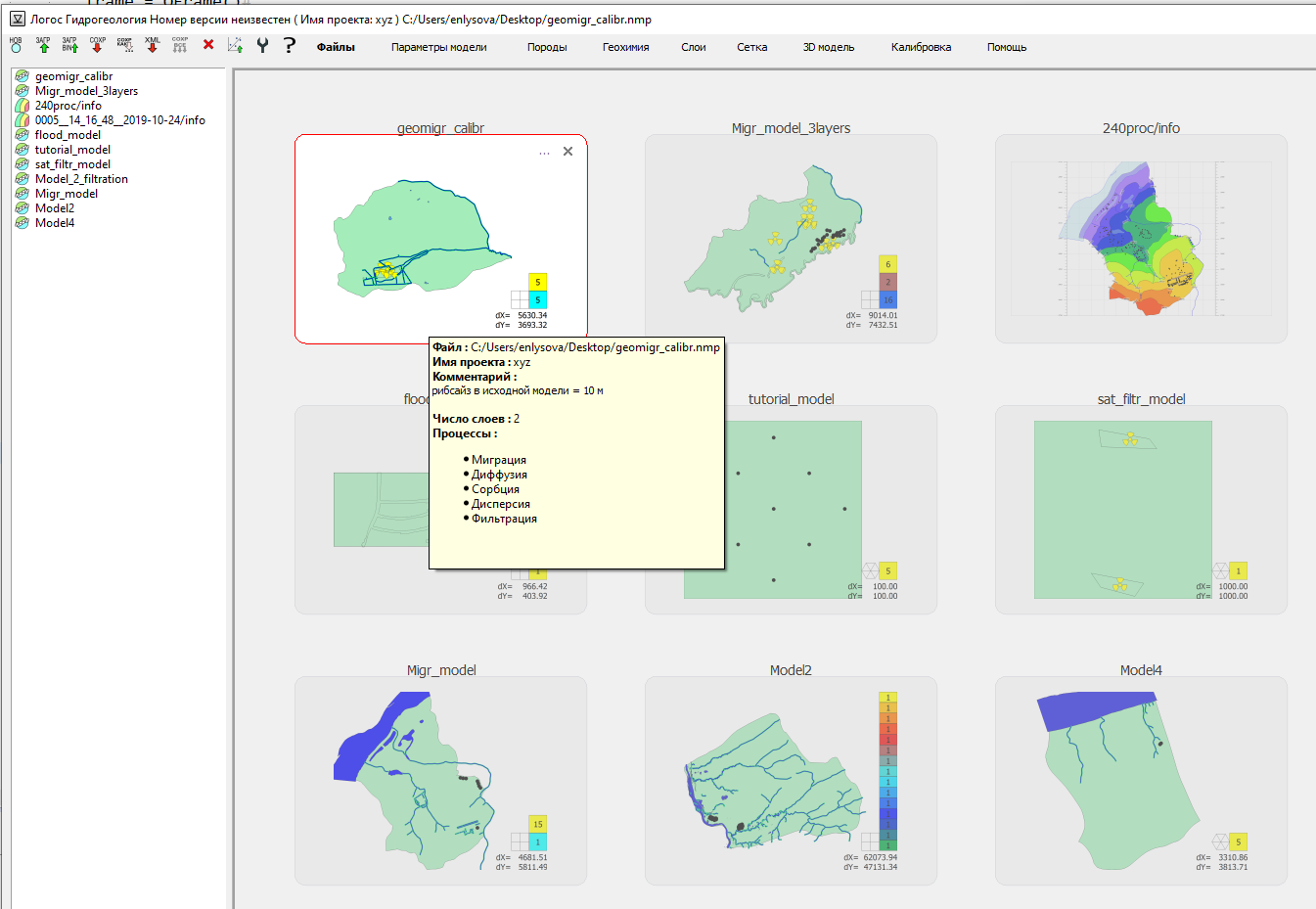
Рисунок 1.2.1.1 - Экран «последних проектов» во вкладке «Файлы»
1.2.2. Вкладка «Помощь»
В окне препроцессора всегда доступна вкладка «Помощь», которая содержит руководство пользователя в HMTL формате (Рис. 1.2.2.1). Пользователь может искать информацию в руководстве «вручную», либо воспользоваться системой контекстной помощи.
Для этого нужно:
навести курсор мыши на тот элемент препроцессора (диалоговое окно, команду и пр.), описание которого необходимо найти;
нажать клавишу «F1». Руководство пользователя откроется на той странице, где приведено описание нужного элемента.
Если снова нажать клавишу «F1», то откроется модуль или диалог препроцессора, из которого была вызвана контекстная помощь.
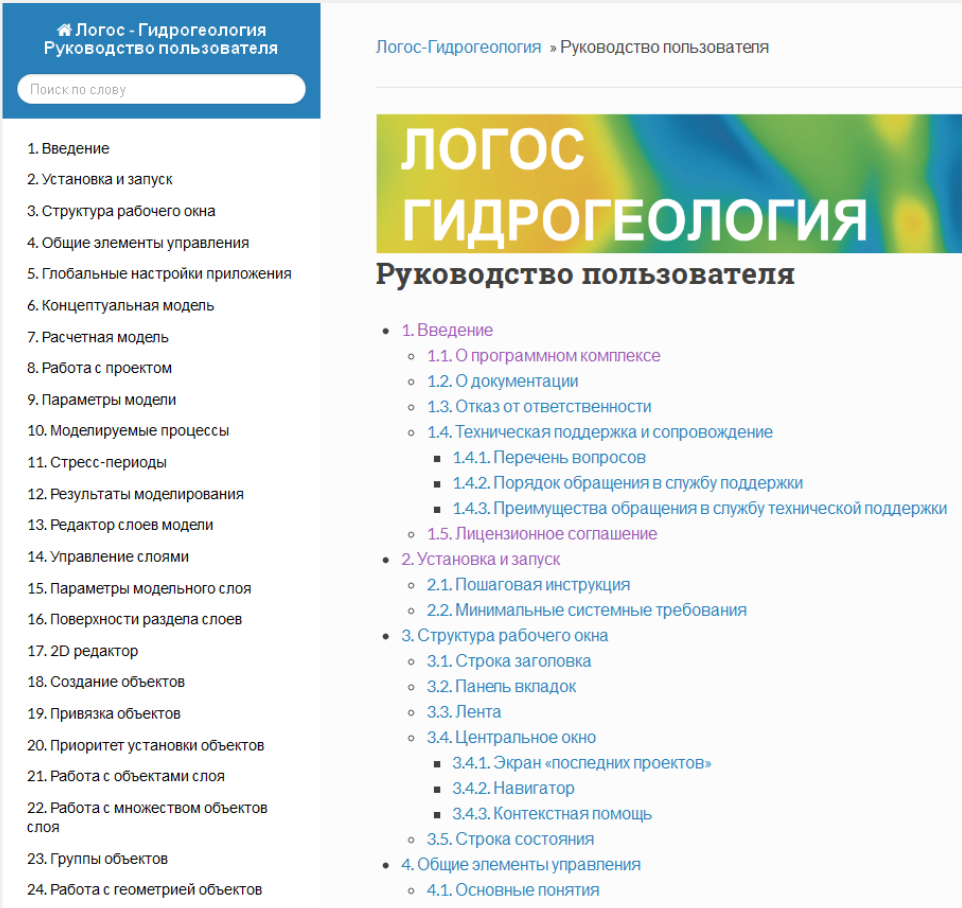
Рисунок 1.2.2.1 - Страница руководства пользователя, открытого во вкладке «Помощь»
1.2.3. Навигатор проекта
После создания (либо загрузки) модели в окне препроцессора отображается навигатор (Рис. 1.2.3.1). Он предназначен для быстрого перемещения по вкладкам препроцессора. После выбора какого-либо пункта в навигаторе, откроется соответствующая вкладка препроцессора и навигатор исчезнет. Чтобы снова открыть навигатор, нужно нажать клавишу «Esc». Для того, чтобы вернуться во вкладку препроцессора, из которого был вызван навигатор, нужно нажать клавишу «Esc» повторно.
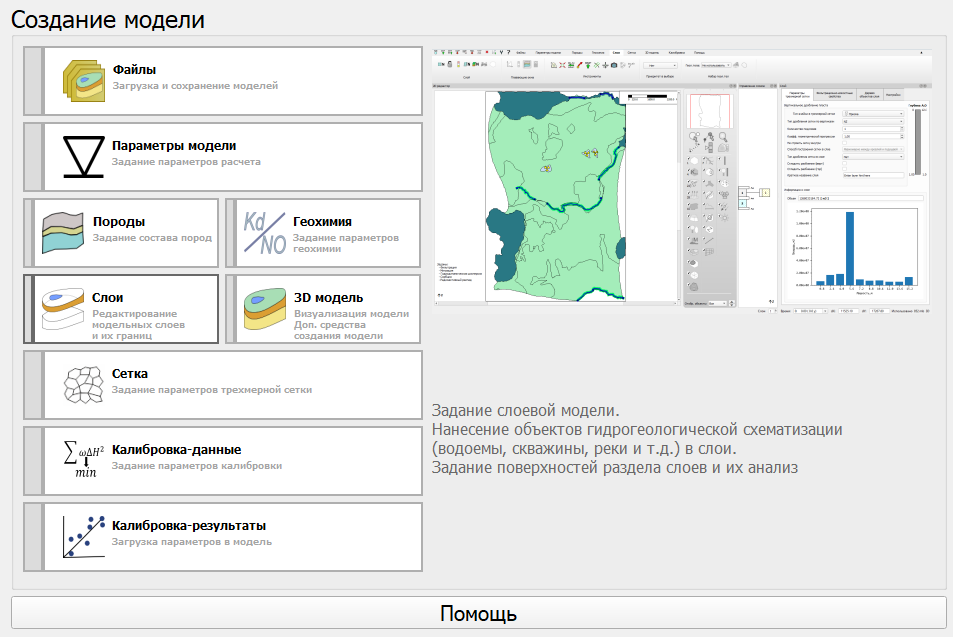
Рисунок 1.2.3.1 - Вид навигатора в режиме препроцессора
1.2.4. Глобальные настройки приложения
Глобальные настройки приложения – это такие настройки, которые не меняются от запуска к запуску и не зависят от загруженного проекта. Глобальные настройки делятся на категории:
категория «Приложение» – настройки внешнего вида и дополнительных опций;
категория «Расчет» – настройки, необходимые для запуска подготовленных моделей на счет из препроцессора;
категория «Видеоролики» – настройки, необходимые для записи видеороликов непосредственно из препостпроцессора.
На (Рис. 1.2.4.1) представлены разные элементы окна глобальных настроек приложения.
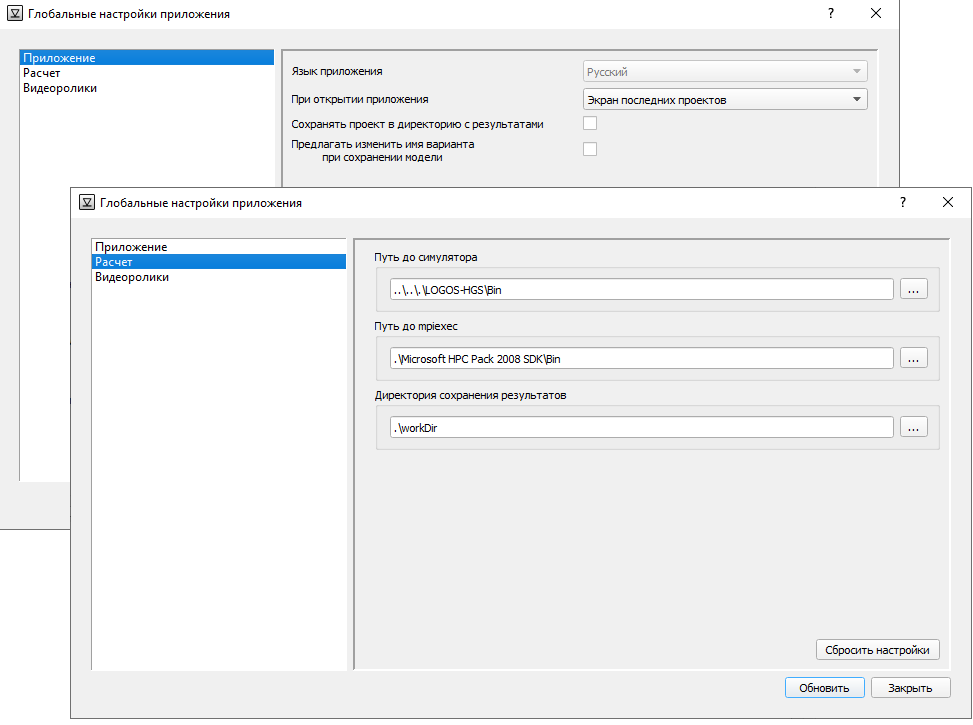
Рисунок 1.2.4.1 - Вид окна глобальных настроек приложения для разных категорий
1.3. Моделирование в Логос Гидрогеология
1.3.1. Подход к моделированию
В ЦП Логос Гидрогеология реализован концептуальный подход при подготовке моделей. Это отличается от традиционного подхода, когда сначала создается сеточная модель, а затем в ячейках сетки задаются свойства.
Примечание!
Недостатком традиционного подхода является большой расход памяти и дискового места, а также необходимость перестраивать модель после изменения условий в объектах или при изменении геометрии объектов.
Концептуальный подход позволяет строить независимую от сетки модель. При таком подходе генерация сеточной модели, а также отображение свойств из объектов концептуальной модели в сеточную модель производится только на этапе расчета модели.
Внимание!
Недостатком концептуального подхода является отсутствие наглядности в части задания данных в ячейках сетки.
1.3.2. Выходные данные по моделям
Препроцессор сохраняет подготовленную модель в двух видах:
концептуальная модель: двоичный файл формата NMP, который содержит всю информацию о модели (гидрогеологические объекты, растры, параметры расчета и т.д.). Этот файл используются только препроцессором.
исходные данные для расчета: два файла XML и BIN формата. Файл формата XML содержит легковесные данные для расчета, а также ссылки во второй двоичный файл формата BIN. BIN файл содержит тяжеловесные данные (поверхности, геологические тела и т.д.). Эти файлы используются только симулятором.
На (Рис. 1.3.2.1) приведена схема взаимодействия симулятора с пре- и постпроцессором.
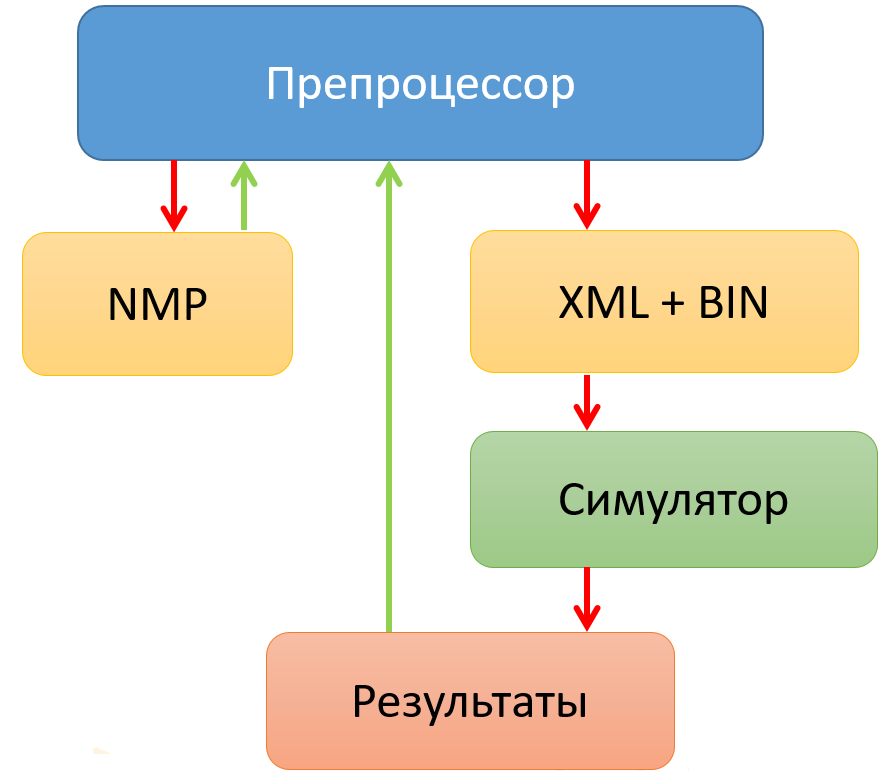
Рисунок 1.3.2.1 - Схема взаимодействия симулятора с пре- и постпроцессором
1.3.3. Создание нового проекта (модели)
Открыть диалоговое окно для создания нового проекта (модели) можно с помощью кнопки  , закрепленной на панели инструментов, либо с помощью комбинации клавиш «Ctrl+N». В диалоговом окне (Рис. 1.3.3.1) необходимо заполнить следующие поля:
«Размерность проекта» – выбрать из списка размерность создаваемой модели: 3D/2D/1D;
«Имя проекта» – ввести имя проекта, которое может состоять из латинских букв, цифр и символов «_» и «-». Впоследствии имя проекта будет использоваться при формирования директории для сохранения результатов расчета;
«Создать проект» – выбрать из списка способ создания проекта: «Пустой», «С помощью мастера», «Реконструкция Modflow модели».
Далее необходимо нажать кнопку «Создать».
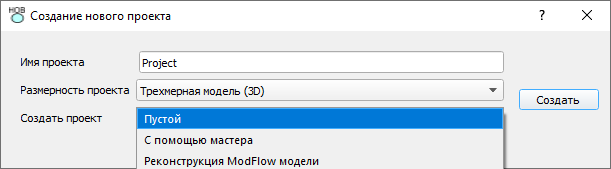
Рисунок 1.3.3.1 - Диалоговое окно создания нового проекта
Примечание!
Если на момент создания нового проекта в препроцессоре уже был открыт проект, в котором были произведены изменения, то на экране появится соответствующий информационный диалог.
1.4. Вкладки, доступные при редактировании моделей
1.4.1. Вкладка «Параметры модел軶
Во вкладке «Параметры модели» (Рис. 1.4.1.1) содержатся различные категории параметров, необходимые для подготовки и расчета модели. Категории параметров представлены в виде дерева и расположены в левой части рабочего окна. В зависимости от выбора категории параметров справа от дерева отображается соответствующая форма для задания параметров.
Категории параметров:
Параметры – общие настройки расчета;
Процессы – моделируемые процессы и параметры, необходимые для их корректного расчета;
Компоненты – таблица для задания компонентов-загрязнителей при решении миграционных задач;
Временные таблицы – таблицы, необходимые для задания периода моделирования;
Фазы – выбор фазы;
Калибровка – настройки калибровки;
Результаты моделирования – настройки выдач для последующей визуализации и анализа результатов расчета.
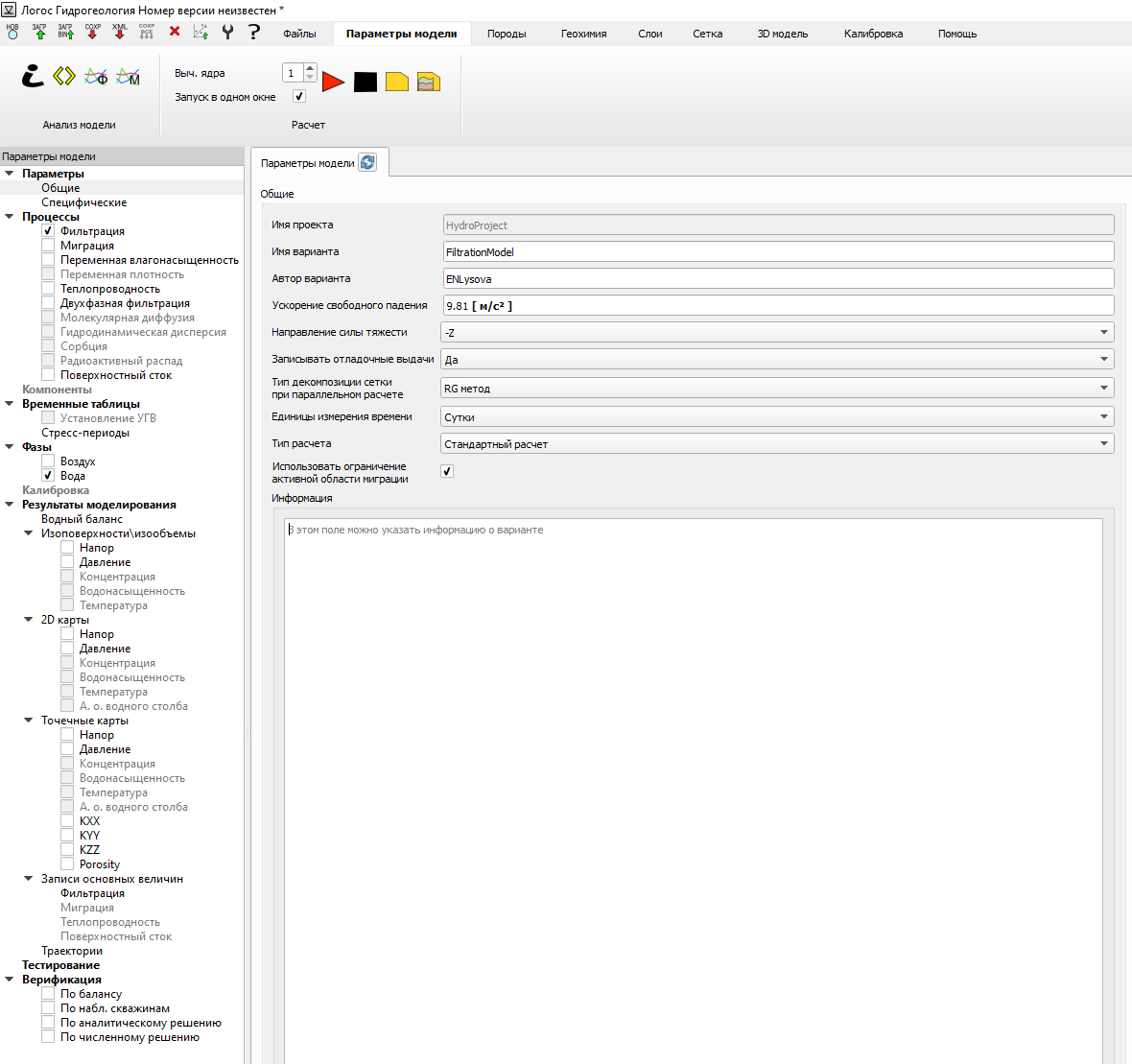
Рисунок 1.4.1.1 - Содержимое вкладки «Параметры модел軶
1.4.2. Вкладка «Породы»
При моделировании насыщенно-ненасыщенной фильтрации, а также при подготовке геологической модели для задания неоднородно распределенных в пространстве геофильтрационных свойств возникает потребность в задании различных типов пород. Вкладка «Породы» (Рис. 1.4.2.1) предоставляет пользователю инструменты, необходимые для задания пород и наполнения их свойствами.
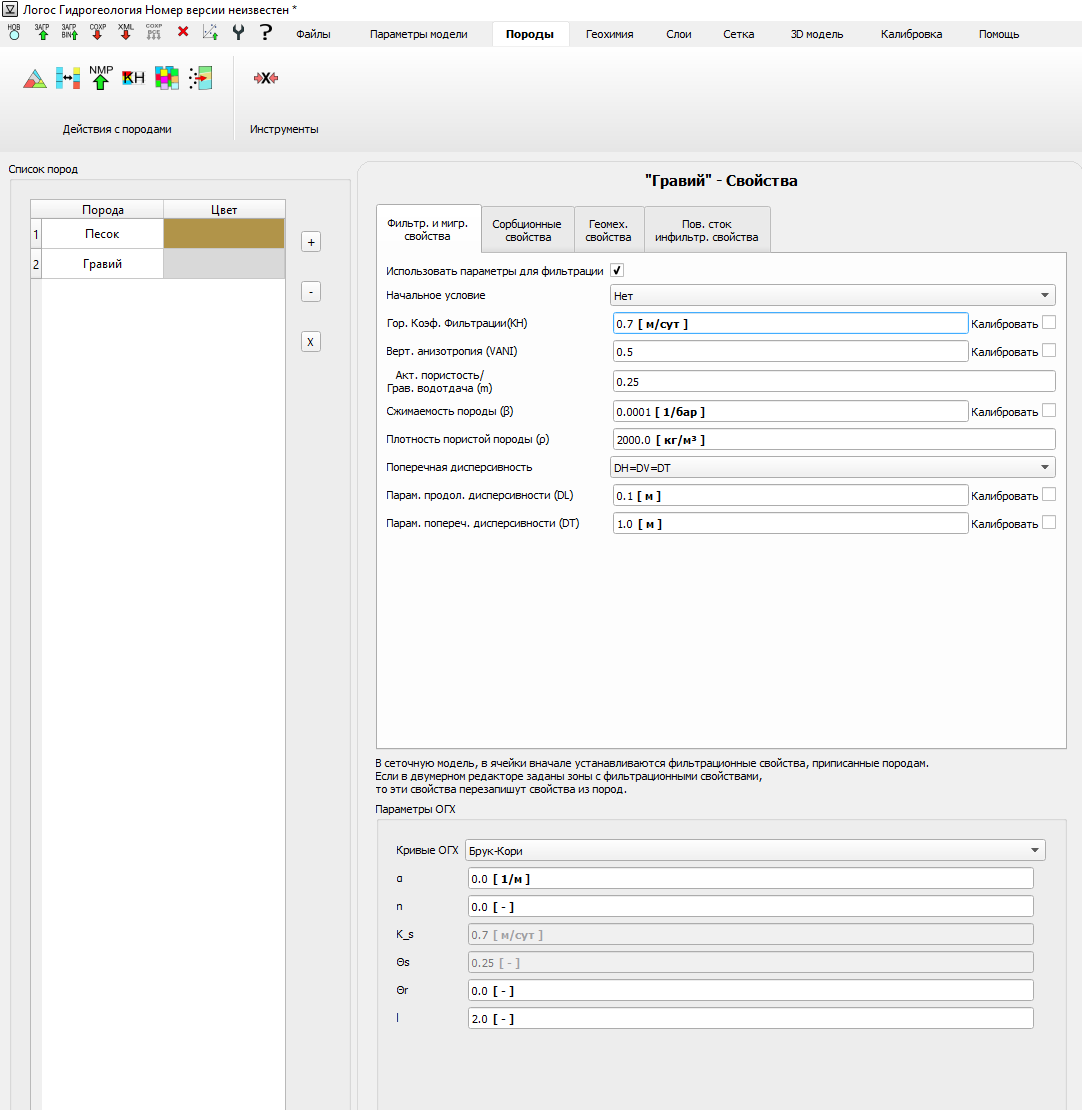
Рисунок 1.4.2.1 - Содержимое вкладки «Породы»
1.4.3. Вкладка «Геохимия»
Во вкладке «Геохимия» (Рис. 1.4.3.1) производится задание зависимости коэффициента распределения Kd от концентрации нитрата, когда в модели происходит одновременное распространение нитратов и радионуклидов.
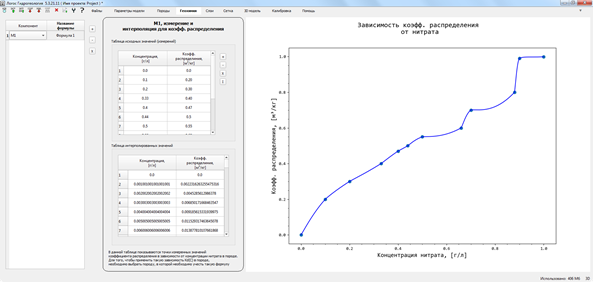
Рисунок 1.4.3.1 - Содержимое вкладки «Геохимия»
1.4.4. Вкладка «Сло軶
Во вкладке «Слои» (Рис. 1.4.4.1) производится слоевая дискретизация модели, задание параметров слоев и гидрогеологическая схематизация.
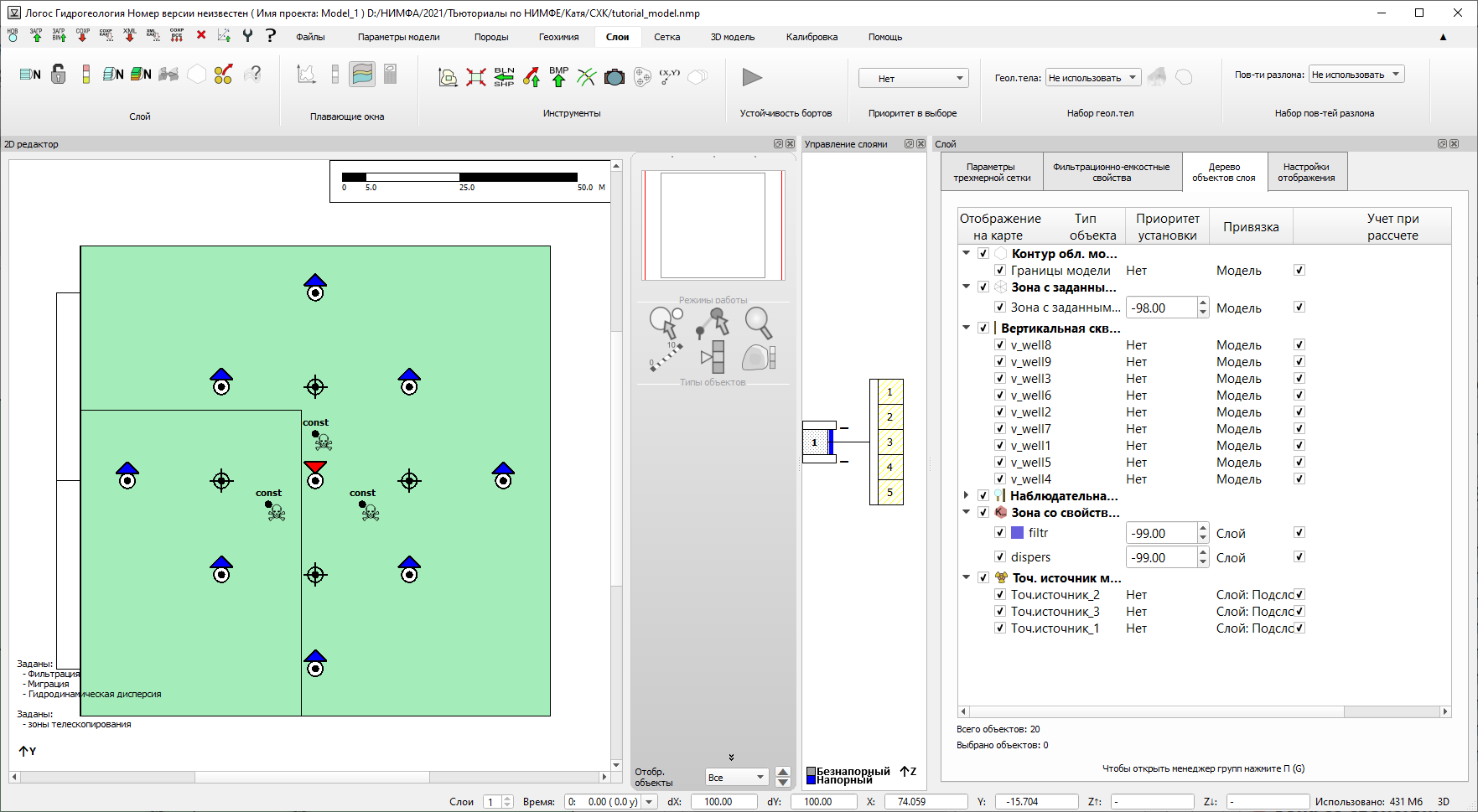
Рисунок 1.4.4.1 - Содержимое вкладки «Сло軶
Вкладка «Слои» состоит из следующих окон:
«2D редактор» – создание и редактирование геометрии объектов, задание свойств и атрибутов объектов;
«Управление слоями» – дискретизация модели по вертикали (разбиение на слои);
«Слой» – окно параметров слоя: задание параметров дискретизации слоя, необходимых для построения сеточной модели, фильтрационно-емкостные свойства слоя, дерево объектов слоя и настройки отображения, используемые в 2D редакторе.
Примечание!
По умолчанию в модели создается один слой.
1.4.5. Вкладка «Сетк໶
Во вкладке «Сетка» (Рис. 1.4.5.1) производится задание типа трехмерной сетки, способов ее дробления в зонах детализации, а также параметров выклинивания слоев (в случае их перехлеста). В данной вкладке доступна опция для предпросмотра фрагментов будущей сетки модели.
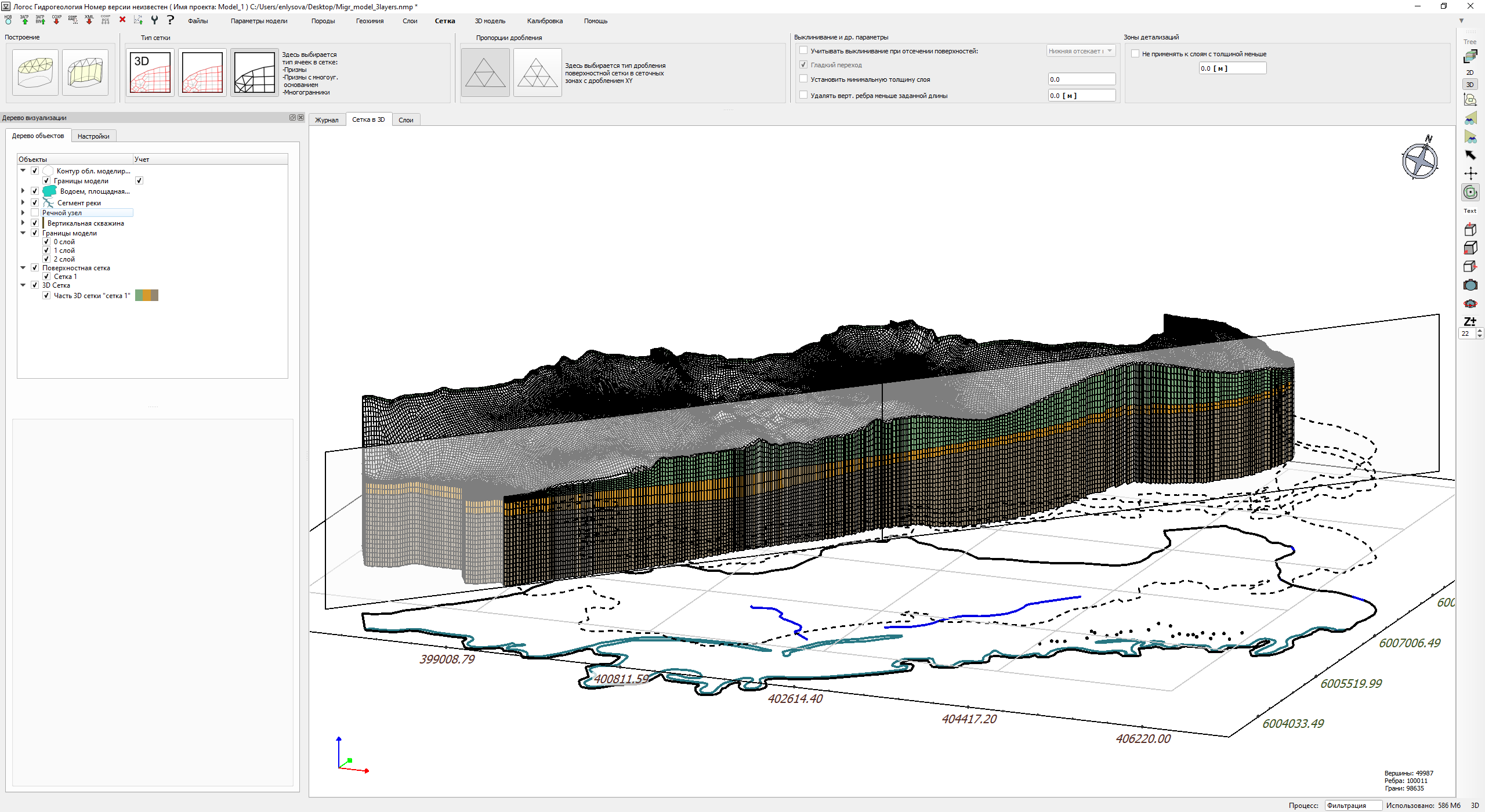
Рисунок 1.4.5.1 - Содержимое вкладки «Сетк໶
1.4.6. Вкладка «3D модель»
Во вкладке «3D модель» производится подготовка геологической модели территории (Рис. 1.4.6.1). Кроме этого данная вкладка содержит инструменты для 3D визуализации подготовленной концептуальной модели (Рис. 1.4.6.2), а также инструменты для работы с объектами, которые используются в 2D редакторе вкладки «Слои».
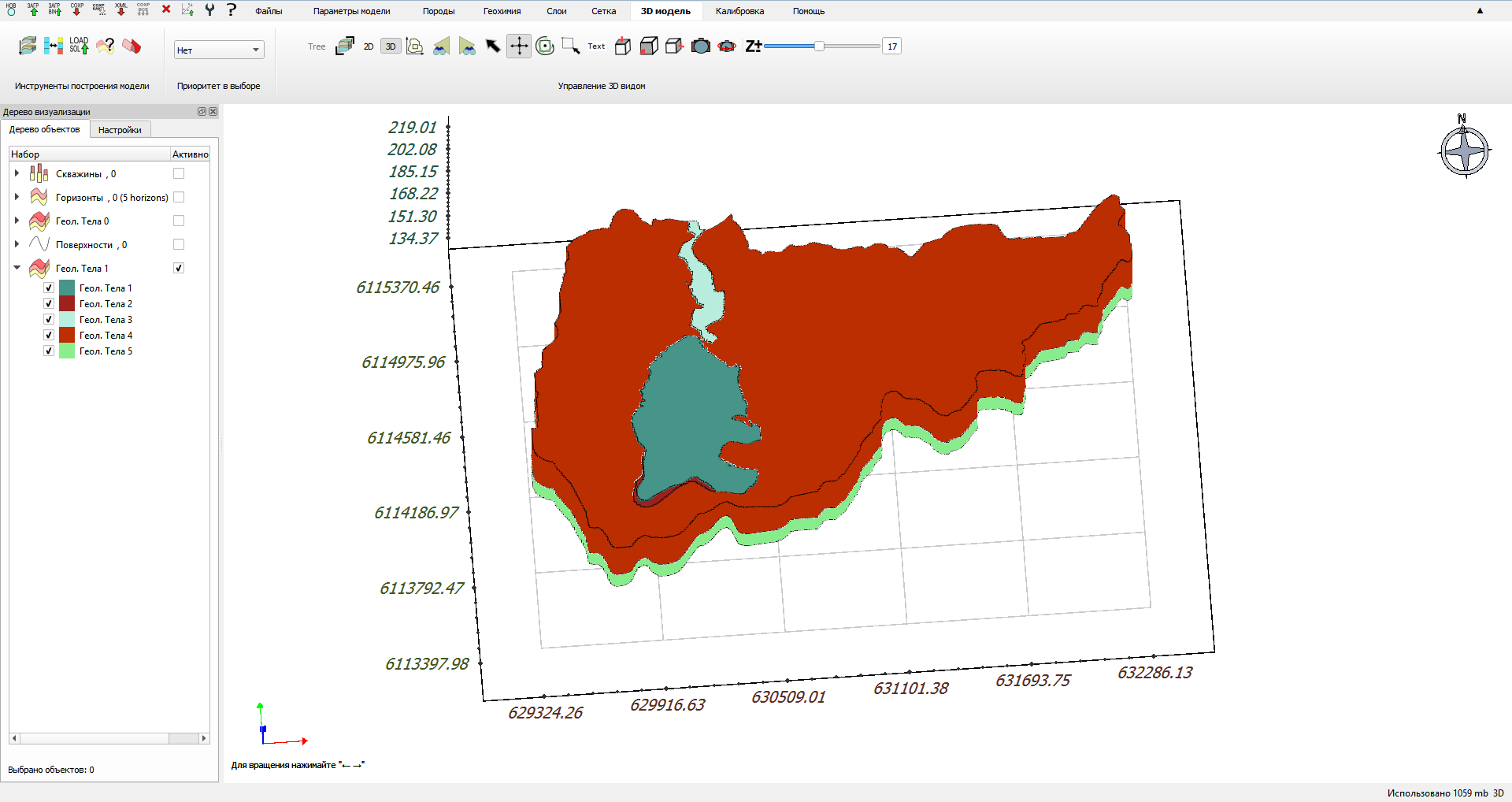
Рисунок 1.4.6.1 - Геологическая модель
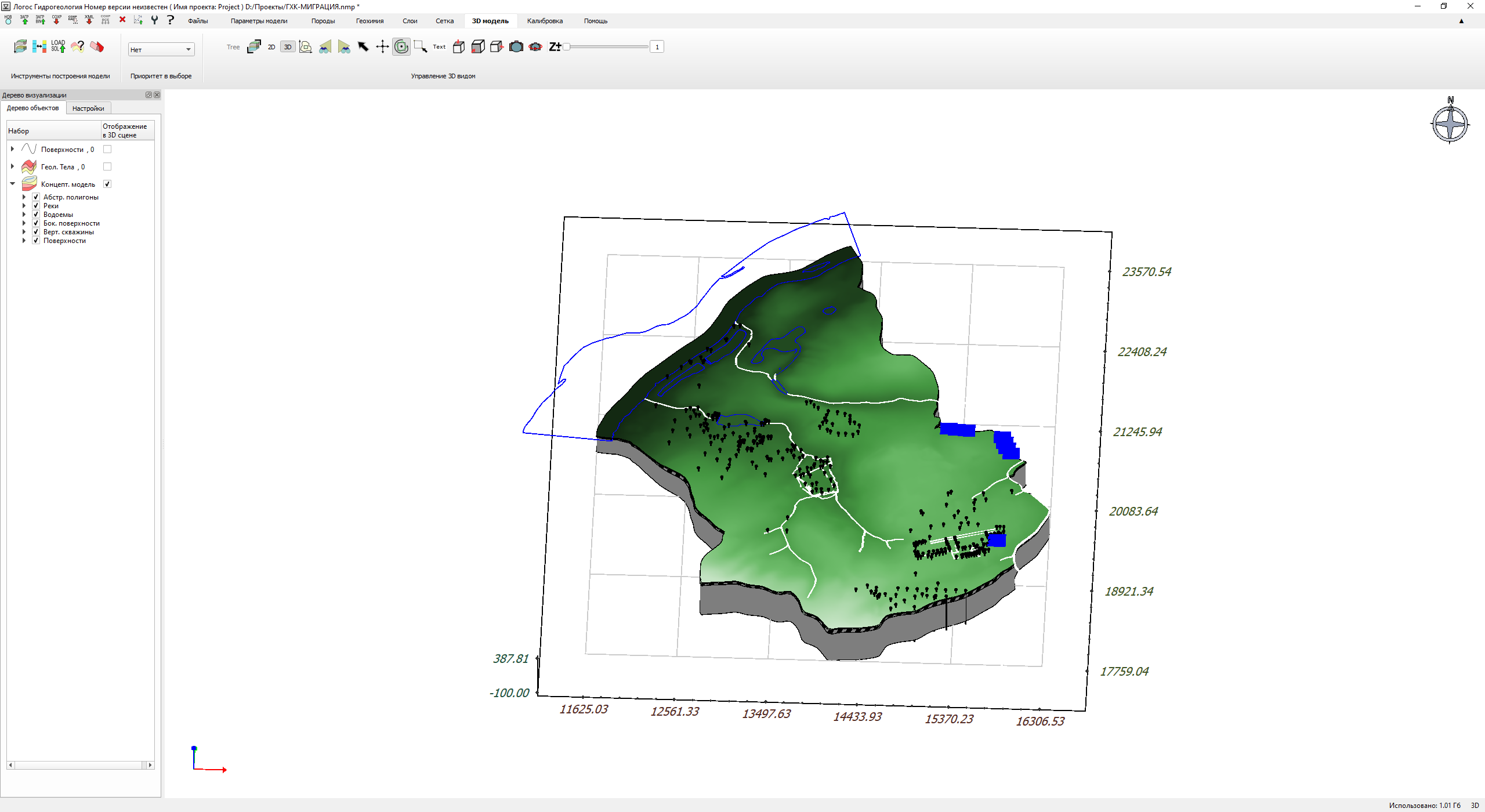
Рисунок 1.4.6.2 - 3D Концептуальная модель
1.5. Демонстрация решения задачи с использованием материалов лекции
Исходные данные: Открытый препроцессор Логос Гидрогеология.
Описание: В препроцессоре необходимо создать пустой 3D проект (модель). Далее необходимо выполнить следующие действия:
сохранить проект на диск;
закрыть проект;
открыть проект через таблицу последних проектов во вкладке «Файлы».